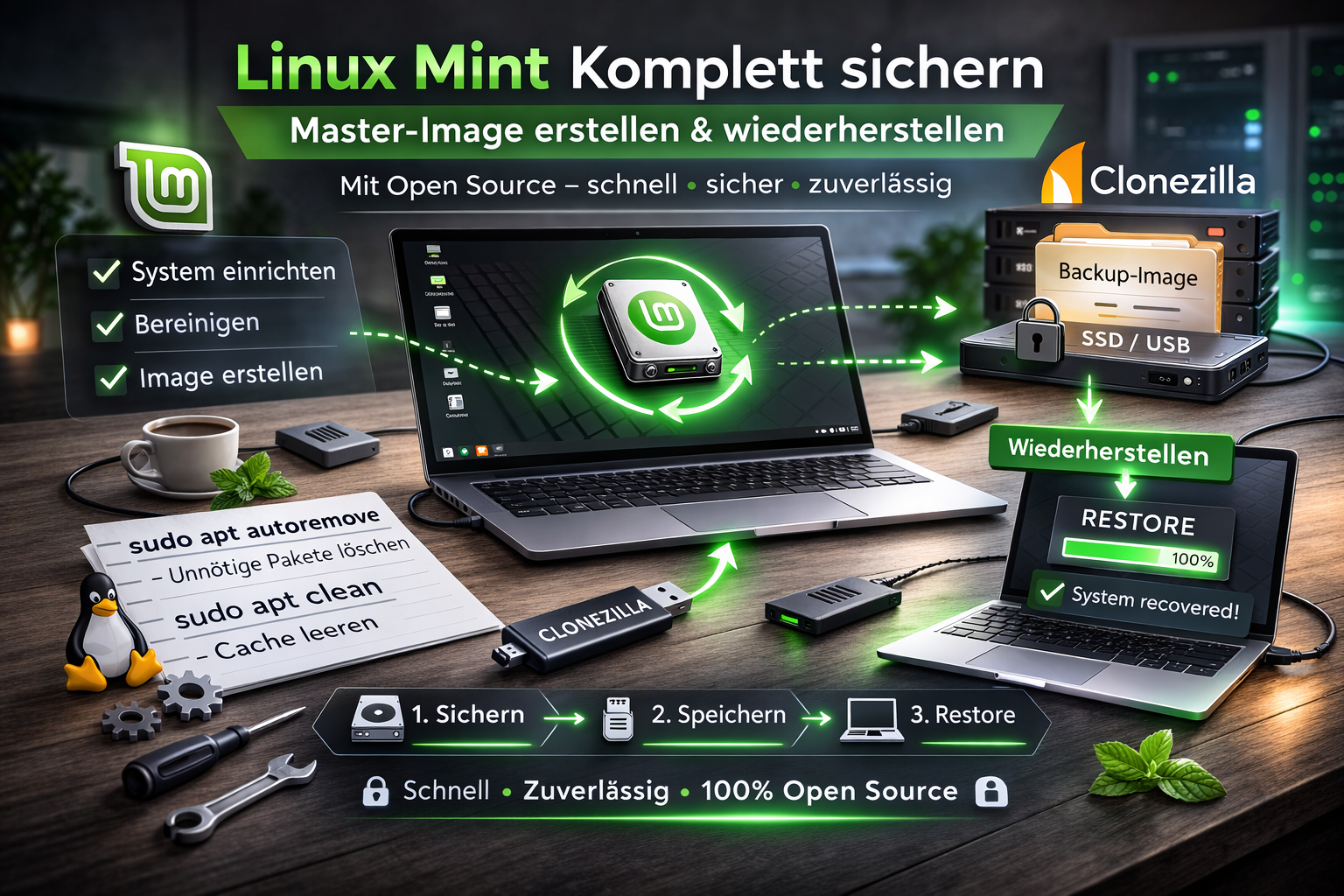
Wer seinen Laptop sauber eingerichtet hat – Updates installiert, Programme konfiguriert, Benutzer angelegt – kennt das Problem:
Nach einigen Wochen ist das System verändert, „verbastelt“ oder durch Tests nicht mehr im Idealzustand.
Die Lösung:
- Ein vollständiges Image der Festplatte erstellen
- Und bei Bedarf jederzeit wieder exakt diesen Zustand herstellen
Das Ganze funktioniert zuverlässig mit Open-Source-Werkzeugen – ohne proprietäre Backup-Software.
Clonezilla ist ein freies Imaging-Tool, das komplette Festplatten 1:1 sichern und wiederherstellen kann.
Warum Clonezilla?
✅ Open Source
✅ Komplett-Image der gesamten Festplatte
✅ Bootfähig (Bare-Metal-Restore möglich)
✅ Ideal für Schulungs- oder Arbeitsgeräte
✅ Sehr schnell und stabil
Gerade für IT-Umgebungen, Schulungsgeräte oder definierte Referenzsysteme ist Clonezilla eine professionelle Lösung.
🧹 Vor dem Image: System sauber vorbereiten
Bevor ein Master-Image erstellt wird, sollte das System bereinigt werden. Ziel:
Ein schlanker, sauberer Ausgangszustand.
sudo apt autoremove
Was macht dieser Befehl?
Er entfernt automatisch installierte Pakete, die nicht mehr benötigt werden.
Beispiel:
- Programm A wird installiert
- Abhängigkeiten B und C werden mit installiert
- Programm A wird später deinstalliert
- B und C bleiben zurück
- apt autoremove entfernt diese verwaisten Pakete.
Vorteil:
- Weniger Ballast
- Kleinere Image-Datei
- Sauberer Systemzustand
2️⃣ Paket-Cache leeren
sudo apt clean
Was macht dieser Befehl?
Beim Installieren von Programmen werden .deb-Dateien im Cache gespeichert:
/var/cache/apt/archives/
Diese Dateien werden nach der Installation nicht mehr benötigt.
apt clean löscht diese heruntergeladenen Paketdateien.
Wichtig:
- Es werden keine Programme gelöscht
- Es werden keine Einstellungen verändert
- Es wird nur Speicherplatz freigegeben
🖥 Schritt-für-Schritt: Image mit Clonezilla erstellen
Schritt 1 – System vollständig einrichten
- Updates installieren
- Software konfigurieren
- Benutzer anlegen
- Hintergrund, Einstellungen etc. finalisieren
- System bereinigen (siehe oben)
Schritt 2 – Clonezilla Live USB erstellen
- ISO von clonezilla.org herunterladen
- Mit Linux Mint USB-Image-Writer oder dd auf USB-Stick schreiben
- Vom Stick booten
Schritt 3 – Image erzeugen
- Im Clonezilla-Menü:
- Device-image
- local_dev (externe USB-Festplatte anschließen)
- savedisk
- Zielmedium auswählen
- Image-Namen vergeben
- Kompression wählen (gzip ist Standard und ausreichend)
- Clonezilla erstellt nun ein vollständiges Festplatten-Image.
Ergebnis:
Eine komprimierte Komplettsicherung der gesamten Platte.
🔁 Rücksicherung Schritt für Schritt
Wenn du dein System auf den gesicherten Zustand zurücksetzen willst:
- Vom Clonezilla-USB booten
- Device-image
- local_dev
- Gespeichertes Image auswählen
- restoredisk
- Zielplatte auswählen
- Wiederherstellung starten
Nach wenigen Minuten ist der Laptop exakt im ursprünglichen Zustand.
🎯 Vorteile einer Komplett-Image-Sicherung
1️⃣ Absolute Sicherheit
Du kannst jederzeit zum definierten Stand zurückkehren.
2️⃣ Zeitersparnis
Kein Neuinstallieren, kein manuelles Konfigurieren.
3️⃣ Ideal für Schulungsgeräte
Geräte lassen sich in 10–15 Minuten zurücksetzen.
4️⃣ Unabhängigkeit von proprietärer Software
100 % Open Source.
5️⃣ Bare-Metal-Restore
Auch nach einem Festplattentausch vollständig wiederherstellbar.
⚠️ Wichtige Hinweise
- Bei identischer Hardware funktioniert die Rücksicherung problemlos.
- Bei anderer Hardware müssen ggf. Treiber geprüft werden.
💡 Fazit
Mit Linux Mint und Clonezilla lässt sich eine professionelle Komplettsicherung vollständig auf Open-Source-Basis realisieren.
Gerade im Ausbildungs-, Schulungs- oder Business-Umfeld ist ein sauberes Master-Image eine enorme Erleichterung.
Ein einmal sauber eingerichtetes System
→ Image erstellen
→ jederzeit reproduzierbar einsetzen
Digitale Selbstbestimmung bedeutet auch:
Die Kontrolle über das eigene System zu behalten.