
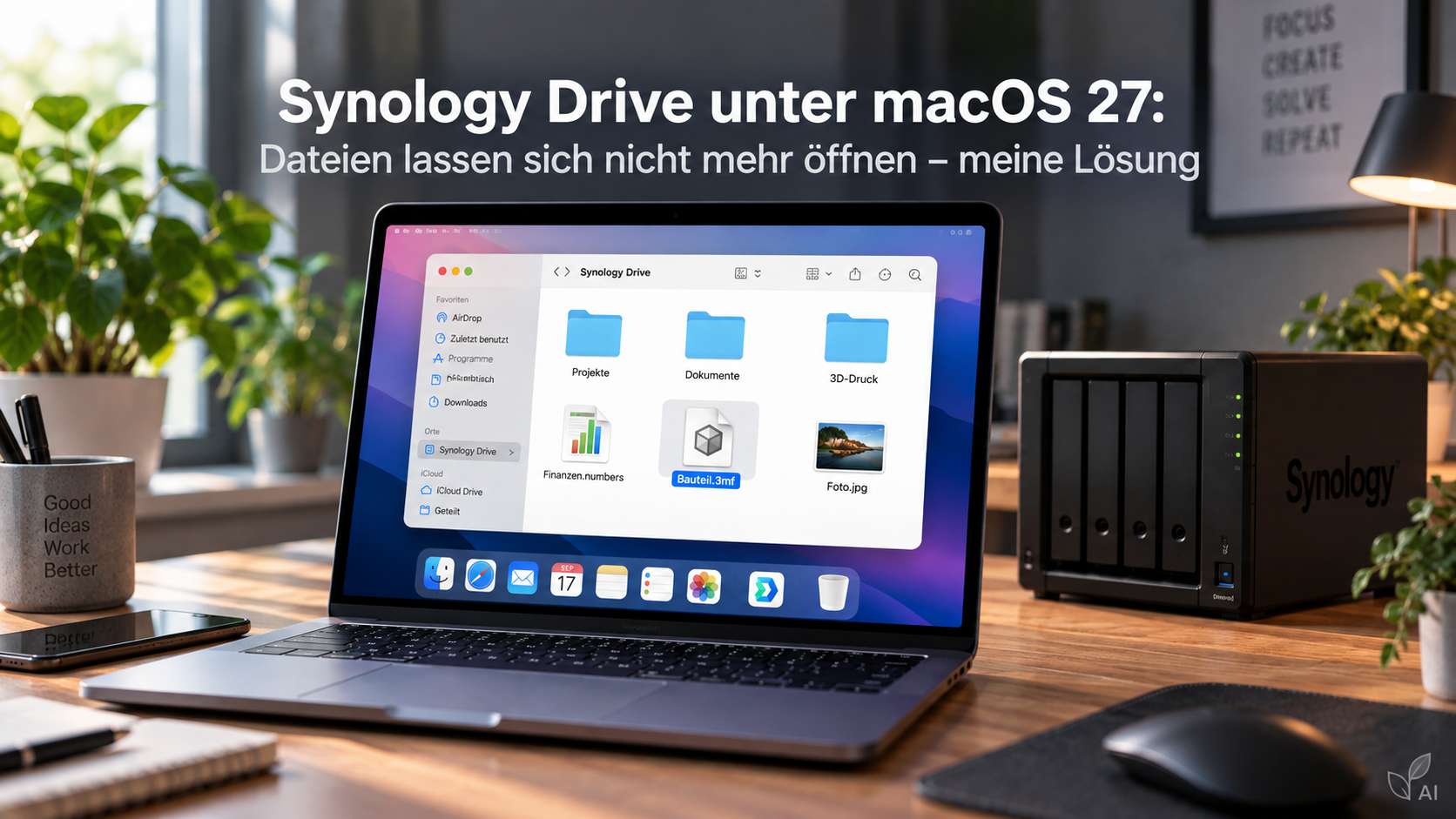
Seit meinem Update auf macOS 27 hatte ich plötzlich ein ziemlich merkwürdiges Problem mit dem Synology Drive Client.
Der Client selbst sah vollkommen normal aus. Verbindung zur NAS vorhanden, Synchronisierung stand auf „Aktuell“ und im Finder waren auch alle Dateien sichtbar. Trotzdem konnte ich einzelne Dateien nicht mehr öffnen / kopieren oder verschieben.
Bei Numbers-Dateien kam teilweise die Meldung, die Datei sei fehlerhaft. Später hatte ich das gleiche Problem mit einer 3MF-Datei. Noch merkwürdiger: Wenn ich mich im Finder über „Mit Server verbinden“ direkt per SMB mit der Synology verbunden habe, ließ sich exakt dieselbe Datei problemlos öffnen. Die Datei auf der NAS war also definitiv nicht kaputt.
Die Fehlermeldungen
Besonders auffällig wurde es, als ich bei einer Datei im Synology-Drive-Ordner über das Kontextmenü „Dauerhaft verfügbar machen“ auswählen wollte. Dabei kam unter anderem:
SQLiteErrorDomain-Fehler 5
database is locked
Beim Versuch, eine betroffene Datei auf den Schreibtisch zu kopieren, meldete der Finder zusätzlich:
Der Finder konnte diesen Vorgang nicht abschließen,
da einige Daten nicht gelesen oder geschrieben werden konnten.
Fehler: -36
Interessanterweise zeigte der Finder bei der Datei teilweise sogar schon den grünen Haken für eine lokal verfügbare Datei an. Öffnen oder kopieren konnte ich sie trotzdem nicht.
Synology Drive selbst war nicht das Problem
Auch die Verbindung zur NAS habe ich überprüft.
Der Synology-Drive-Port 6690 war erreichbar:
nc -vz 192.168.9.12 6690
Die Verbindung funktionierte.
Auch der normale Synology-Drive-Prozess hatte aktive Verbindungen zur NAS. Das Problem musste also noch eine Ebene weiter unten liegen.
Und dort wurde es interessant.
Der Synology Drive File Provider war deaktiviert
macOS verwendet für Dienste wie Synology Drive sogenannte File Provider Extensions. Diese Erweiterung sorgt unter anderem dafür, dass Dateien bei Bedarf aus der Cloud bzw. in diesem Fall von der NAS heruntergeladen werden.
Mit folgendem Befehl habe ich mir die registrierten Synology-Erweiterungen angesehen:
pluginkit -m -A -D -v | grep -i synology
Bei mir sah die Ausgabe sinngemäß so aus:
+ com.synology.SynologyDrive.FinderHelper.FinderSync
com.synology.CloudStationUI.FileProvider
Und genau hier lag das Problem.
Vor der Finder-Erweiterung stand ein +, vor dem eigentlichen File Provider dagegen nicht.
Er war also installiert und registriert, aber nicht aktiviert.
Die Lösung
Aktivieren ließ sich der File Provider mit einem einzigen Befehl:
pluginkit -e use -i com.synology.CloudStationUI.FileProviderDanach habe ich erneut kontrolliert:
pluginkit -m -A -D -v | grep -i synologyJetzt sah es so aus:
+ com.synology.SynologyDrive.FinderHelper.FinderSync
+ com.synology.CloudStationUI.FileProvider
Anschließend habe ich den Synology Drive Client gestartet und gewartet, bis wieder „Aktuell“ angezeigt wurde.
Mit
pgrep -fl SynologyDriveFileProviderkonnte ich nun auch sehen, dass die SynologyDriveFileProvider-Prozesse tatsächlich liefen.
Und genau ab diesem Zeitpunkt funktionierte es wieder.
Die 3MF-Datei ließ sich herunterladen und öffnen, ebenso die vorher problematischen Dateien.
Warum das nach dem Update auf macOS 27 passiert ist
Ganz sicher kann ich nicht sagen, warum macOS die Erweiterung deaktiviert hatte.
Das Problem trat bei mir allerdings unmittelbar im Zusammenhang mit dem Wechsel auf macOS 27 auf. Vorher lief der Synology Drive Client auf demselben Mac ohne diese Probleme.
Meine Vermutung ist deshalb, dass bei dem macOS-Upgrade die Registrierung bzw. Aktivierung der Synology File Provider Extension nicht sauber übernommen wurde.
Interessant ist auch, dass Synology Drive selbst davon zunächst überhaupt nichts merken ließ. Der Client zeigte weiterhin:
„Aktuell“
Die normale Synchronisierung bzw. Verbindung zur NAS konnte also funktionieren, während gleichzeitig das bedarfsgesteuerte Herunterladen von Dateien über den macOS File Provider nicht mehr funktionierte.
Das macht die Fehlersuche unnötig verwirrend.
Bevor man Synology Drive komplett neu installiert
Wer nach einem macOS-Update ähnliche Symptome hat, würde ich deshalb nicht sofort den kompletten Synology Drive Client entfernen oder Synchronisationsaufgaben löschen.
Zuerst würde ich diesen Befehl ausprobieren:
pluginkit -m -A -D -v | grep -i synologyWenn vor
com.synology.CloudStationUI.FileProviderkein + steht, kann die Aktivierung mit
pluginkit -e use -i com.synology.CloudStationUI.FileProviderbereits die Lösung sein.
Danach Synology Drive einmal neu starten und gegebenenfalls auch den Mac neu starten.
Bei mir war damit ein Problem gelöst, bei dem ich vorher schon an defekte Dateien, eine kaputte Synology-Drive-Datenbank oder ein Netzwerkproblem gedacht hatte.
Am Ende war es tatsächlich nur eine deaktivierte macOS-Erweiterung.
Kurzfassung für alle, die direkt zur Lösung wollen:
pluginkit -m -A -D -v | grep -i synologyFehlt das + vor dem File Provider:
pluginkit -e use -i com.synology.CloudStationUI.FileProviderDanach Synology Drive starten und prüfen:
pgrep -fl SynologyDriveFileProviderWenn dort Prozesse erscheinen, sollte der File Provider wieder laufen.
Getestet bei mir mit macOS 27 und Synology Drive Client 4.0.3-17892.



Hallo Marco, ich habe mit meiner DS215 auch das Problem der Geschwindigkeit, nach dem Update auf macOS27. Hast due den Code übers Terminal eigegeben?
Danke Mirko
Gib im Terminal folgendes ein: pluginkit -e use -i com.synology.CloudStationUI.FileProvider das ist die aktuelle wohl beste Lösung.